 KumoEditBETA
レイヤーを残して保存する方法
明日タイトルを直したい、別のロゴに差し替えたい。そんなときは、完成画像に加えて JSON 形式の編集データを保存します。PNG や JPEG だけでは、重ねた文字と背景を元のレイヤーへ戻せません。このガイドでは、保存、再読み込み、再編集前の確認までを説明します。
画像の書き出しと JSON 保存の違い
「書き出し」で作る PNG・JPEG・WebP は、投稿や共有に使う完成画像です。一方、「ファイル」→「名前を付けて保存(Save As)」で作る JSON は、KumoEdit の編集を続けるためのファイルです。画像レイヤーや文字の情報を含むため、通常の画像より大きくなる場合があります。
この JSON は、KumoEdit が利用する編集エンジン miniPaint の形式です。Photoshop の PSD ではなく、一般の画像ビューアーや他社のデザインアプリで開けることを前提にしないでください。
1. 編集用ファイルをダウンロードする
- 文字や画像がレイヤー一覧に分かれていることを確認します。
- 上部の「ファイル」→「名前を付けて保存(Save As)」を開きます。
- 名前を
kumo-text-projectなど、用途が分かるものにします。保存形式は JSON です。 - 保存ボタンを押し、ブラウザのダウンロード先に
.jsonファイルができたことを確認します。
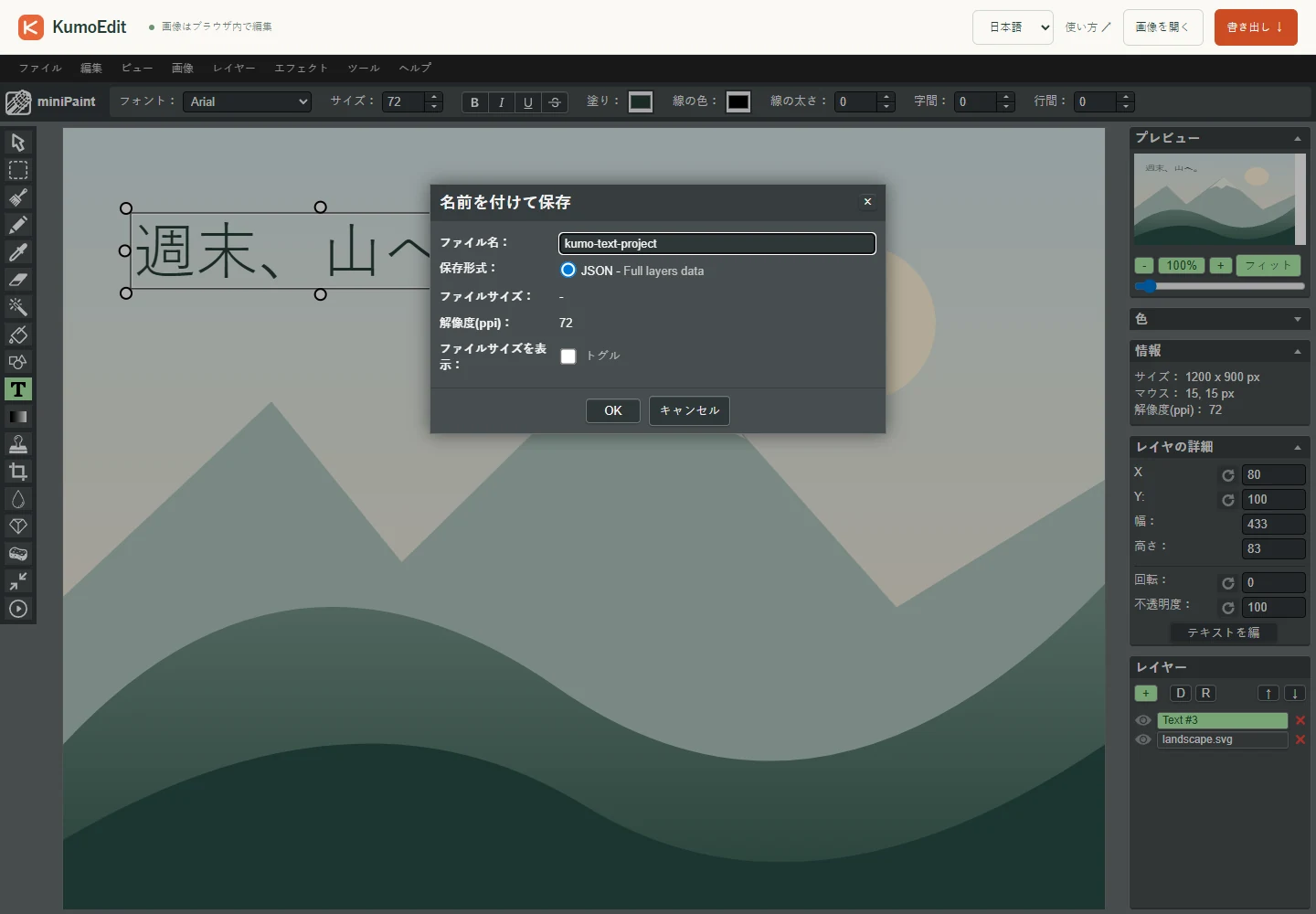
同じ名前で何度も保存すると、ブラウザが末尾に番号を付けることがあります。どれが新しい版か迷わないよう、cover-2026-10-16.json のような日付や、用途に合う版番号を付けると整理しやすくなります。
2. 別の作業画面で開き直す
保存できたかを確かめるには、元のタブを閉じる前に、別タブでエディターを開きます。「画像を開く」から、いまダウンロードした JSON を選んでください。普通の画像と同じ入口から読み込めます。
JSON の読み込みは、現在の作業全体を保存時の状態に置き換えます。別の画像を編集中のタブへ読み込む前には、その作業も保存してください。通常の PNG を追加レイヤーとして開く動作とは異なります。
練習用の 2 レイヤー JSONでも試せます。このファイルには風景イラストと「週末、山へ。」の文字が入っています。読み込み後、レイヤー一覧に画像と文字が別々に表示されることを確認しましょう。
3. 復元できたかを確認する
- 寸法:練習ファイルでは 1200 × 900 px になっているか。
- レイヤー:背景画像と文字を別々に選択できるか。
- 見た目:文字の内容、色、位置、画像の重なり順が保存前と合っているか。
- 出力:PNG で書き出し、元の完成画像と比較して問題がないか。
このガイドの作例は、同じブラウザ環境で JSON を開き直し、再出力した PNG の画素が保存前と一致することを確認しています。ただし、別の端末ではフォントやブラウザの違いで文字の見た目が変わることがあります。大切な作品は確認用 PNG も一緒に残してください。
4. 文字を直して、新しい版として保存する
文字レイヤーを選び、「T」に切り替えて文言を修正します。変更が終わったら、新しい JSON と完成画像をそれぞれ保存してください。前の版も残すなら、異なるファイル名を使います。
画像へ統合した後の文字は、JSON を保存しても文字レイヤーには戻りません。あとで直したい部分は、統合する前のレイヤー構成で保存することが大切です。また、保存した JSON には作品の画像や文字が含まれるため、共有するときは内容を確認しましょう。
クイック保存だけに頼らない
ブラウザ内のクイック保存は作業中の補助です。ブラウザデータの削除、別の端末への移動、保存領域の制限などで使えなくなる場合があります。KumoEdit にはアカウントに作品を保管するクラウド保存機能はありません。作業を終える前に JSON を端末へダウンロードし、必要なら自分でバックアップしてください。
エディターを開く ↗