 KumoEditBETA
画像を重ね合わせる方法
写真の隅にロゴを置いたり、案内画像に小さなイラストを添えたりするときは、画像を別々のレイヤーとして重ねます。背景と追加画像が分かれていれば、位置や濃さを後から調整できます。ここでは 1200 × 900 px の背景に、240 × 120 px のバッジを重ねます。
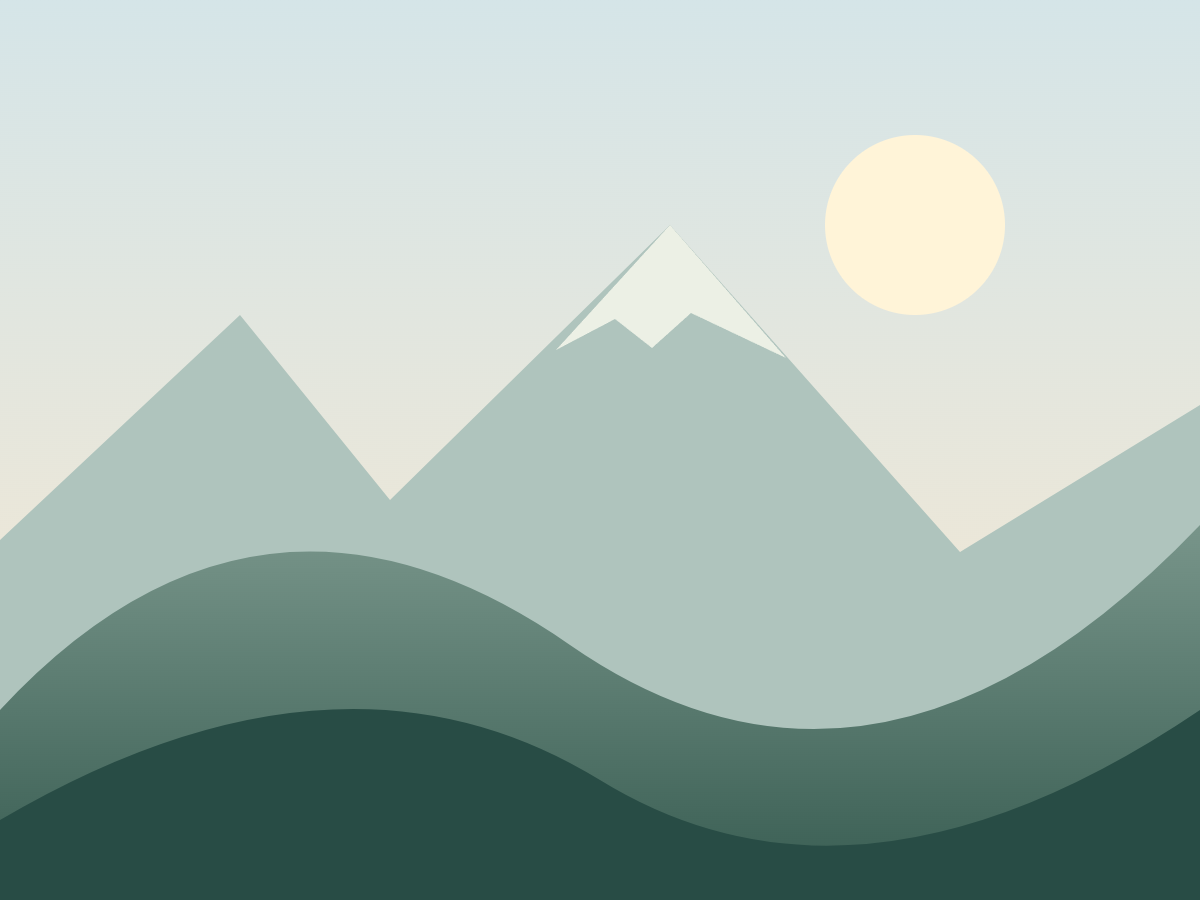
同じ素材で試す場合は、練習用の風景イラスト(PNG・1200 × 900 px)を保存してください。KumoEdit のガイド用素材で、編集の練習や作例の公開に使えます。以下はパソコン版の操作です。画面が狭い場合は、パソコンでの作業をおすすめします。
追加する素材として、練習用バッジ(SVG・240 × 120 px)も保存してください。ガイド用に用意した素材です。自分のロゴを使う場合は、背景が透明な PNG などを選ぶと重ねやすくなります。
1. 背景のあとに、追加画像を開く
- エディターの「画像を開く」で背景を読み込みます。
- 同じ作業画面で、もう一度「画像を開く」を押し、バッジを選びます。
- 右側のレイヤー一覧に、背景とバッジの 2 つがあることを確認します。バッジの行を選択してください。
通常の画像は、すでに開いた画像を置き換えるのではなく追加レイヤーになります。間違った画像を動かしてしまう場合は、レイヤー一覧で選択中の行を確認しましょう。JSON を開く場合は作業全体を読み込み直すため、この追加操作とは異なります。
2. 位置と大きさを整える
選択ツールでバッジをドラッグするか、右側の「レイヤの詳細」で X・Y を入力します。作例は X = 880、Y = 700 です。背景の右端と下端に、それぞれ 80 px の余白ができます。
240 × 120 px のバッジを半分にしたい場合は、詳細欄の幅を 120、高さを 60 にします。数値で変更するときは元の比率を保って両方を設定してください。幅だけを無理に縮めるとロゴが細長くなります。キャンバスの幅・高さを変える必要はありません。
自分の画像で位置を計算するなら、右寄せの X は「背景の幅 − 追加画像の幅 − 右余白」、下寄せの Y は「背景の高さ − 追加画像の高さ − 下余白」です。読み込む画像が背景より大きいとキャンバスが広がる設定もあるため、読み込み後の全体サイズも確認します。
3. 不透明度と重なり順を調整する
バッジを選択したまま、詳細欄の「不透明度」を 70 にします。100 は通常の濃さ、0 は見えない状態です。この設定はバッジ全体を薄くするので、ロゴの文字が読みにくくなったら値を上げてください。
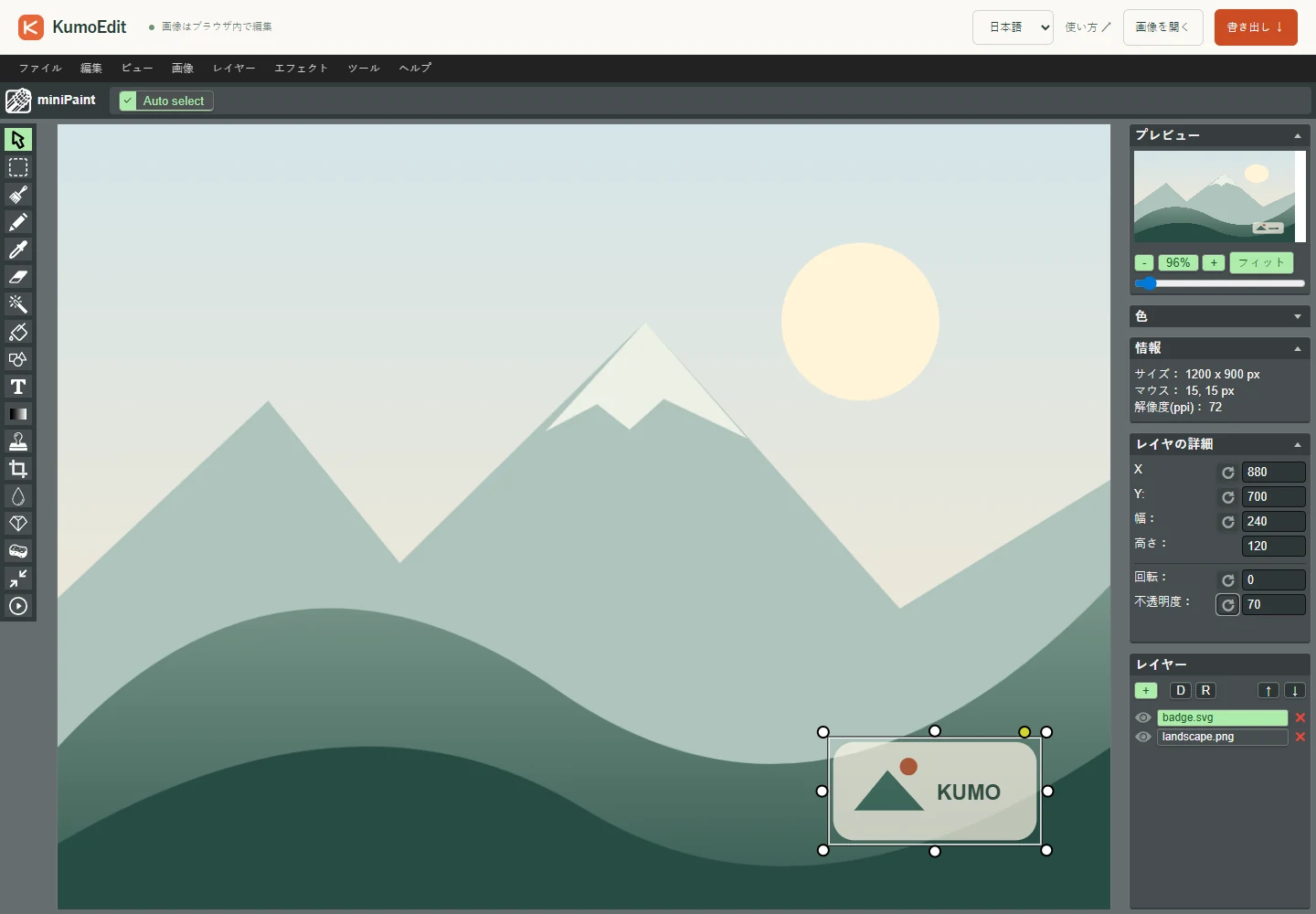
バッジが背景に隠れる場合は、レイヤー一覧のバッジを選び、上向き矢印で順番を上げます。一覧の目のアイコンで表示・非表示を切り替え、仕上がりを見比べることもできます。白い長方形が付いてくるロゴは、白背景が画像に含まれている可能性があります。不透明度を下げても、白背景だけを取り除くことはできません。
4. 画像全体を保存する
「書き出し」で PNG または JPEG を選び、保存対象を「すべて(All)」にします。「選択(Selected)」ではバッジだけを出力することがあるので注意してください。重ね合わせの完成例と、位置・濃さを比較できます。
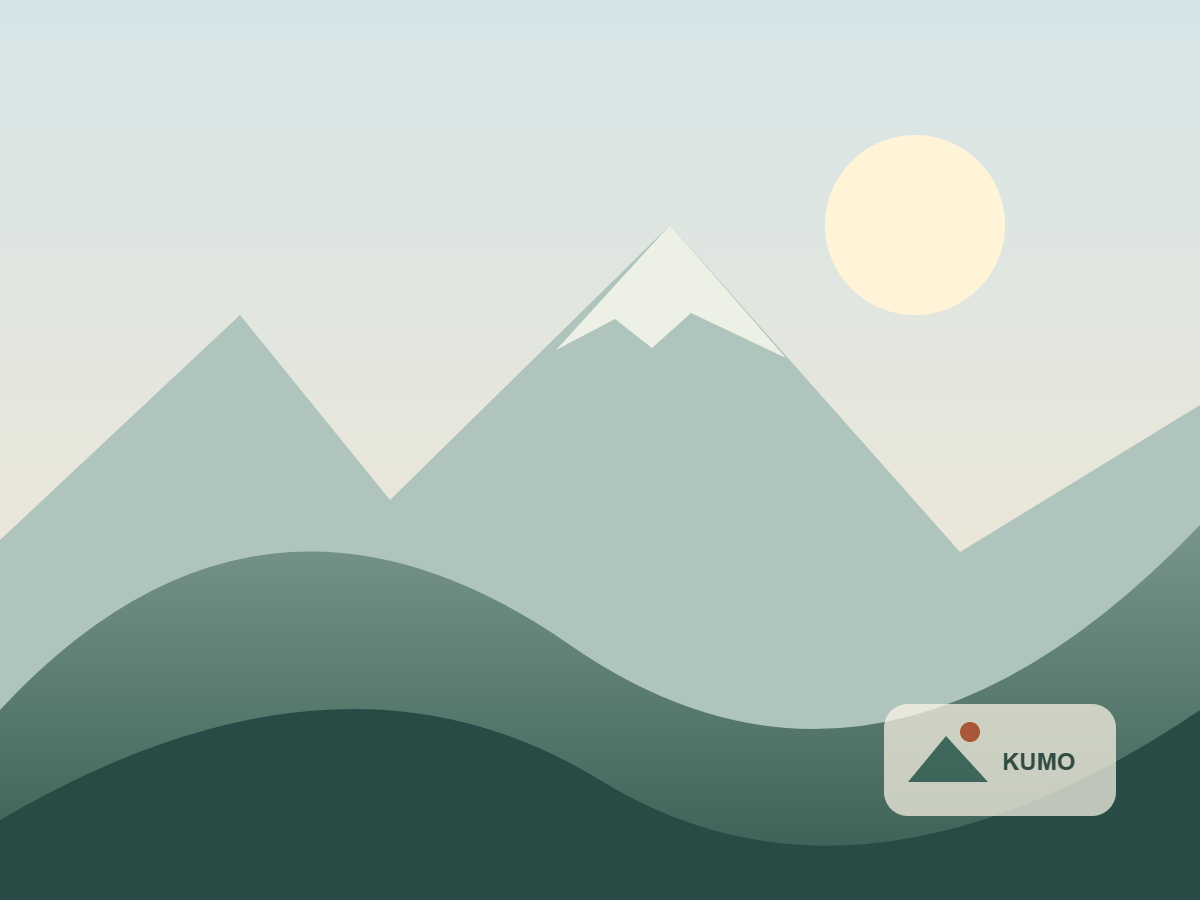
後からバッジを差し替えるなら、JSON も保存します。写真・ロゴを合成して公開する際は、両方の素材について利用許可を確認してください。素材の出典表示が必要な場合、画像にロゴを添えるだけでは表示条件を満たさないこともあります。
エディターを開く ↗