 KumoEditBETA
写真を正方形に切り抜く方法
横長の写真を、そのまま幅と高さが同じになるように縮めると、顔や物の形が変わってしまいます。正方形のアイコンは、先に見せる範囲を決め、そのあと必要な大きさへ縮小しましょう。このガイドでは 1200 × 900 px の素材から 512 × 512 px の画像を作ります。
同じ素材で試す場合は、練習用の風景イラスト(PNG・1200 × 900 px)を保存してください。KumoEdit のガイド用素材で、編集の練習や作例の公開に使えます。以下はパソコン版の操作です。画面が狭い場合は、パソコンでの作業をおすすめします。
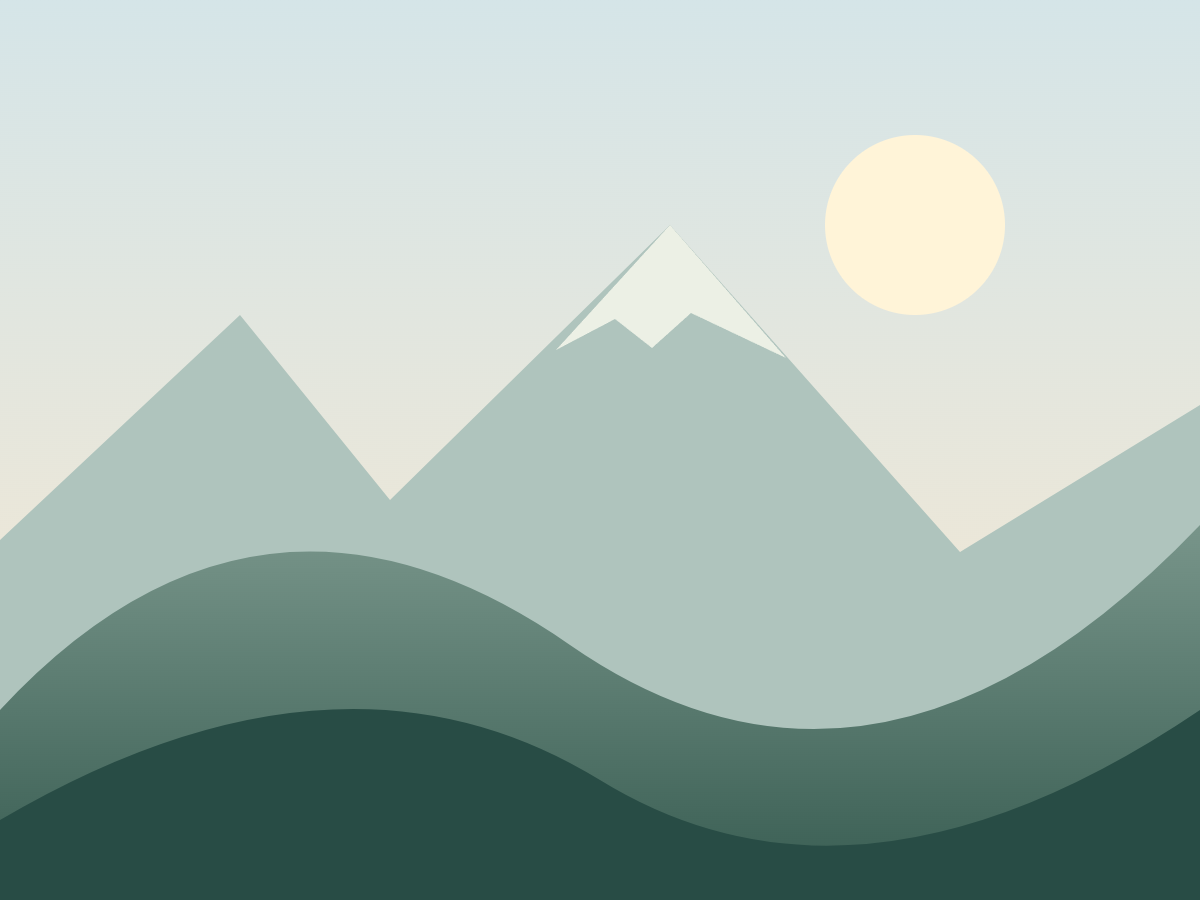
1. 正方形の範囲を数値で決める
エディターで練習画像を開き、「画像」→「キャンバスサイズ(Canvas Size)」を選びます。幅(Width)と高さ(Height)をそれぞれ 900 にします。解像度のプリセットは「Custom」のままにし、「In proportion」のチェックは入れずに確定してください。
この操作は写真全体を正方形に変形させるものではありません。900 × 900 px の枠から見える部分だけが、完成画像の範囲になります。元画像の短辺に合わせて枠を作れば、拡大せずに正方形を切り出せます。2400 × 1600 px の横長写真なら、最初の枠は 1600 × 1600 px です。
2. 画像を動かし、中央を枠に収める
右側のレイヤー一覧で画像を選び、「レイヤの詳細」の X を -150、Y を 0 にします。値を入力したら Tab キーなどで欄を離れ、位置が変わったことを確認してください。詳細欄が閉じている場合は、その見出しを押して開きます。
横幅 1200 px の画像を 900 px の枠の中央に置くため、左右から 150 px ずつ外へ出しています。計算式は X = (枠の幅 − 元画像の幅) ÷ 2 です。縦長写真なら X を 0 にし、同じ考え方で Y を負の値にします。
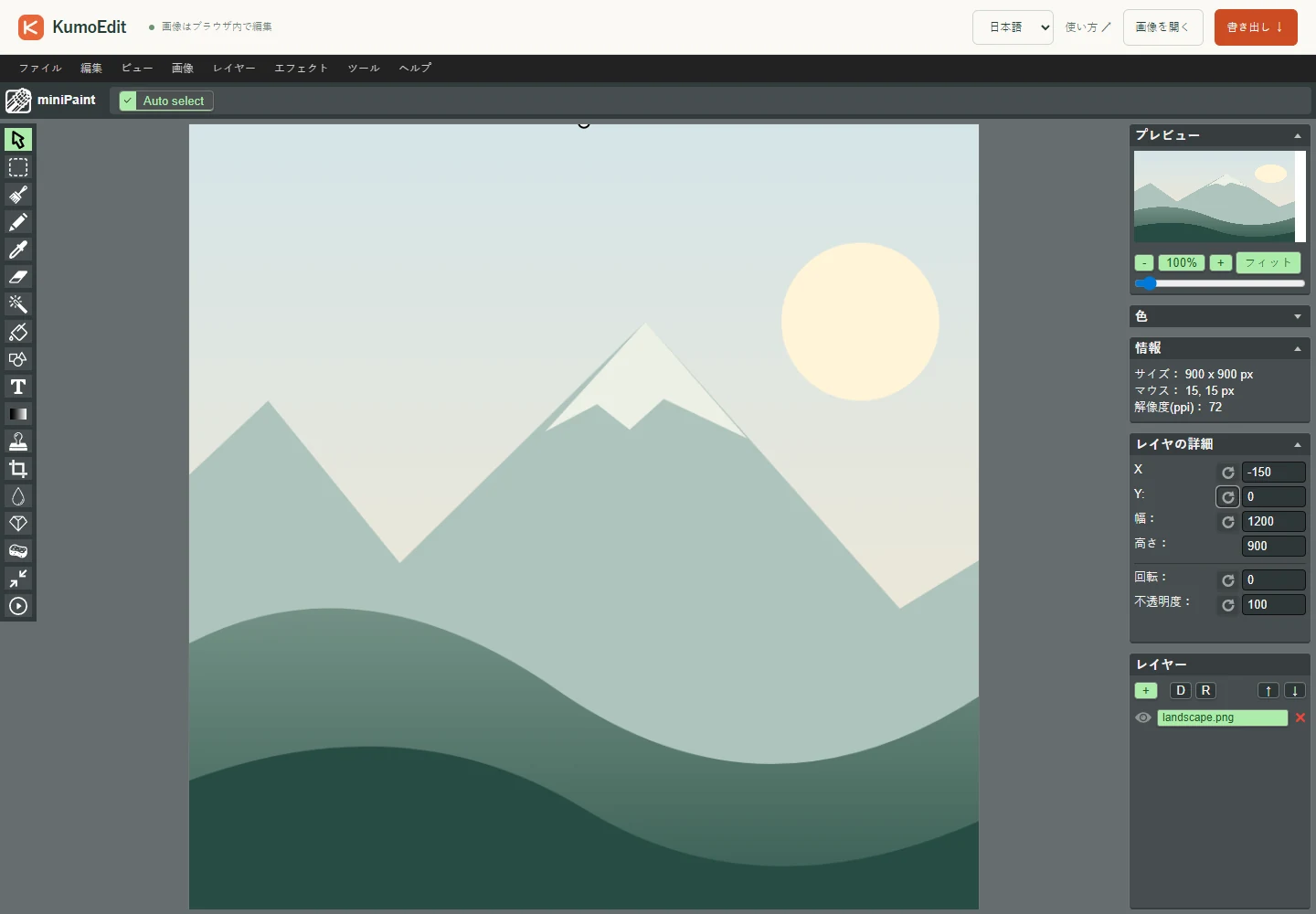
顔や商品が中央にない写真は、X・Y を少しずつ変えて構図を整えます。端に白や透明の帯が出たら、画像が枠を覆えていません。移動量を戻して確認してください。丸く表示されるプロフィール画像では四隅が見えなくなるため、顔や文字を端へ寄せすぎないことも大切です。
3. 正方形として一度保存する
「書き出し」で PNG、保存対象「すべて(All)」を選び、900 × 900 px の画像を保存します。ここで一度出力することで、見えている正方形の範囲を一枚の画像にできます。この段階の作例 PNGも確認できます。
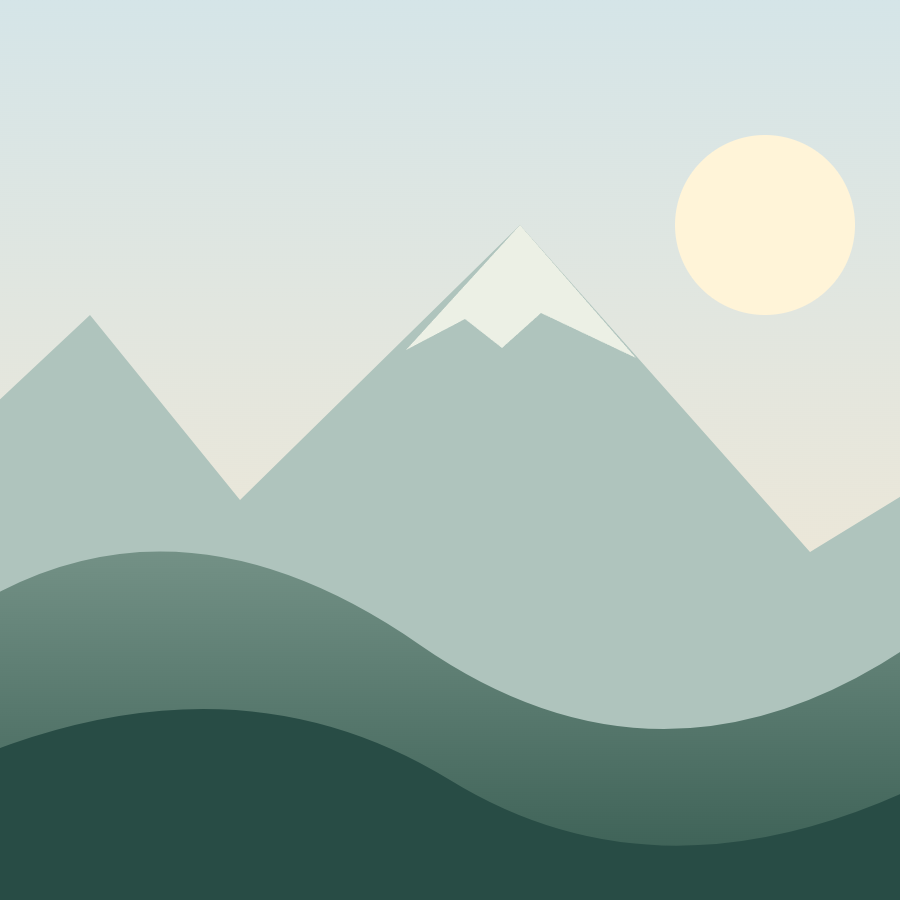
次に、別タブで新しいエディターを開き、今保存した正方形の PNG を読み込みます。同じ編集画面へ追加すると、別レイヤーとして重なってしまうため、必ず新しい作業画面で開いてください。
4. 512 × 512 px に縮小する
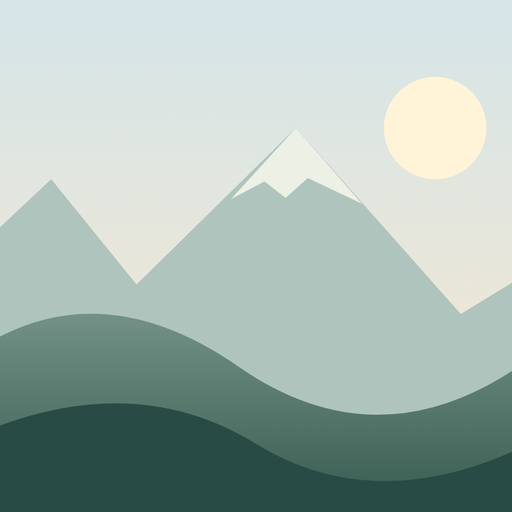
「画像」→「サイズを変更する(Resize)」で、幅に 512 を入れ、高さとパーセント欄は空欄にします。「すべて(All)」を選んで確定すると、正方形の比率のまま 512 × 512 px になります。PNG などで書き出し、ファイル情報と四辺の見た目を確認しましょう。
自由な範囲を切り抜く場合
厳密な正方形が不要なら、左の切り抜きツールで残したい範囲をドラッグし、上部の切り抜き実行ボタンで確定する方法もあります。今回は正確な縦横寸法が必要なため、数値で枠を指定する方法を使いました。投稿先に別のサイズ指定がある場合は、最後の 512 をその幅に変えてください。
エディターを開く ↗