 KumoEditBETA
画像の容量を小さくする方法
画像の容量は、縦横の画素数、保存形式、圧縮品質、写っている内容によって変わります。「品質を下げる」だけで調整する前に、必要以上に大きな画像になっていないか確認しましょう。このガイドでは、実際に書き出したファイルを比較しながら手順を説明します。
調整する順番を決める
- 必要な寸法にする:幅 600 px で十分な掲載先に、4000 px の画像を送る必要があるか確認します。高密度画面向けの画像や投稿先の指定も考慮してください。
- 形式を選ぶ:写真なら JPEG または WebP、細い文字や透過が重要なら PNG も比較します。
- 品質を調整する:JPEG・WebP で 90、80 などを試し、容量と見た目の両方を確認します。
「300 KB 以下」などの制限がある場合は、まずその上限と必要な幅・高さを確認してください。品質 80 にすれば必ず指定容量に入る、という固定の設定はありません。
同じ画像を書き出した実測例
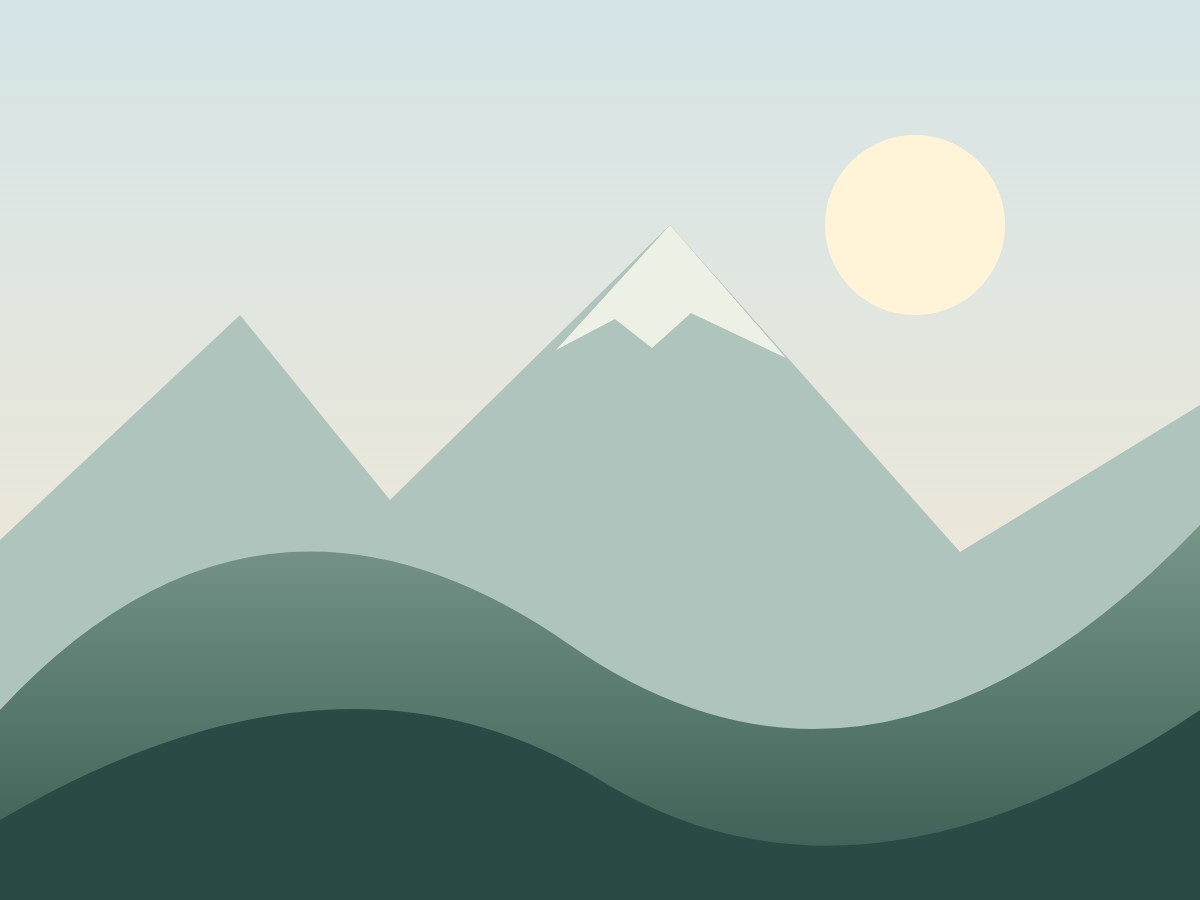
同じ素材で試す場合は、練習用の風景イラスト(PNG・1200 × 900 px)を保存してください。KumoEdit のガイド用素材で、編集の練習や作例の公開に使えます。以下はパソコン版の操作です。画面が狭い場合は、パソコンでの作業をおすすめします。
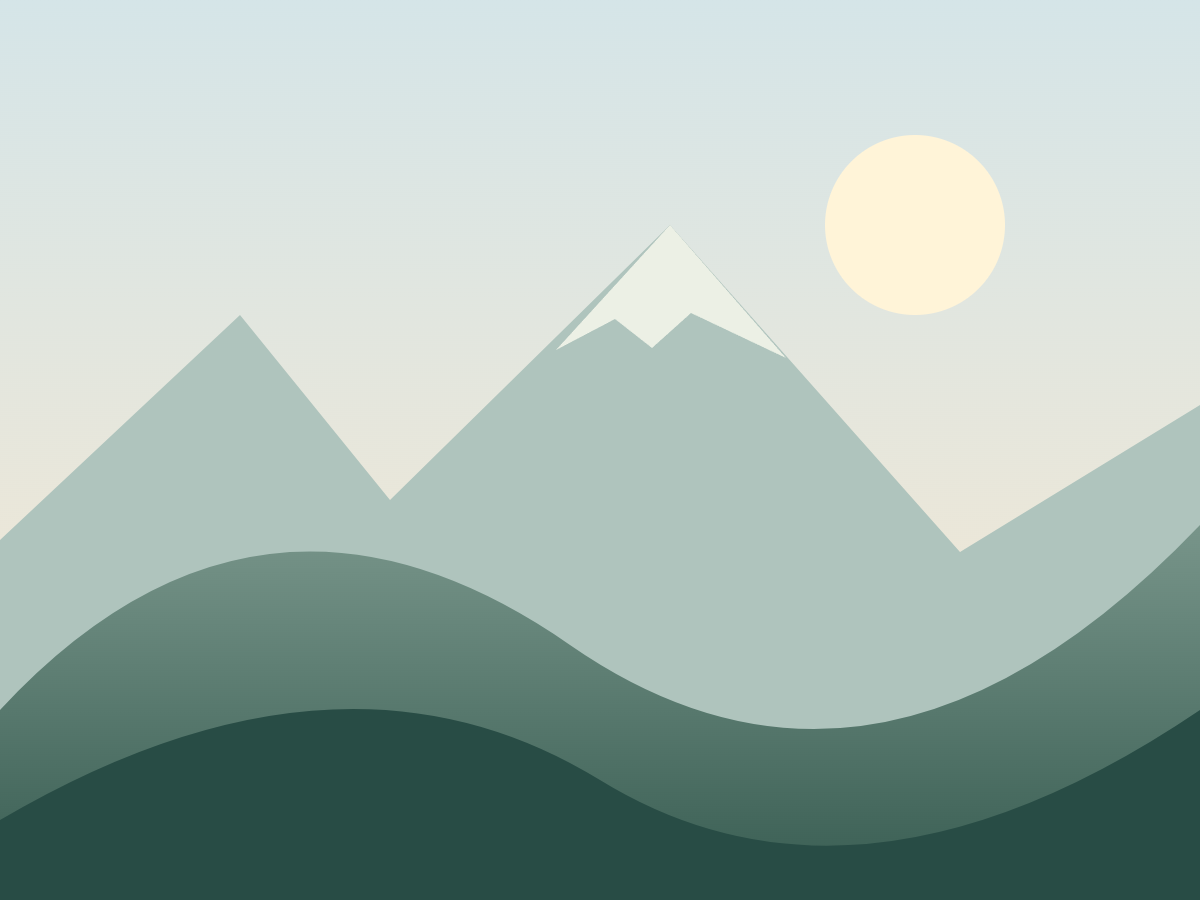
下表は、練習用の風景イラストを KumoEdit から Chromium ブラウザで書き出した結果です。2026 年 10 月 16 日に確認しました。容量はダウンロードしたファイルのバイト数で比較しています。
| 形式・品質 | 寸法 | 実測容量 |
|---|---|---|
| PNG | 1200 × 900 | 144,088 バイト |
| JPEG・90 | 1200 × 900 | 28,784 バイト |
| WebP・80 | 1200 × 900 | 8,570 バイト |
| JPEG・80 | 600 × 450 | 8,851 バイト |
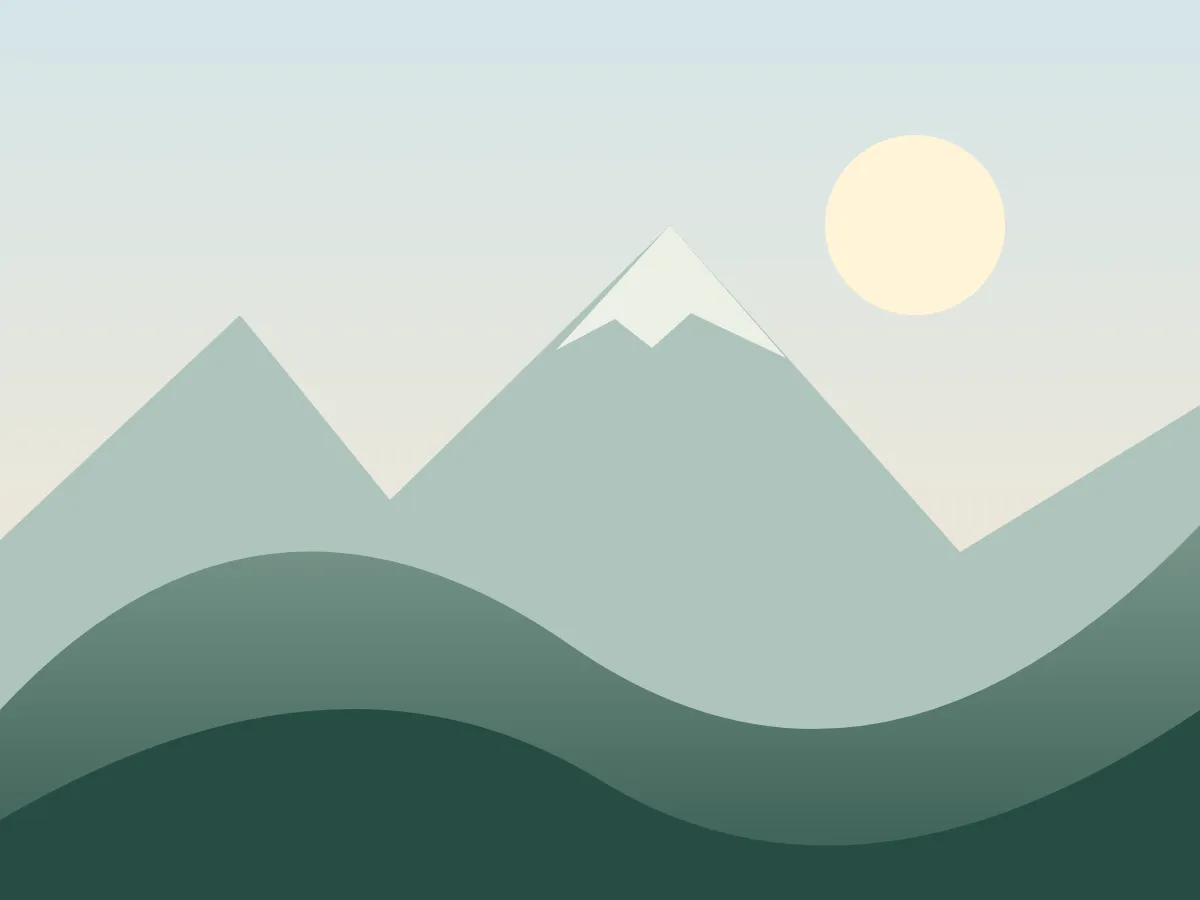
この素材では WebP が小さくなりましたが、写真やスクリーンショットでも同じ比率になるわけではありません。最後の行は寸法と品質の両方を変えているため、形式だけの比較にも使えません。ブラウザの画像エンコード処理によって結果が変わることもあります。
600 × 450 px の JPEG を作る手順
- エディターで練習用 PNG を開きます。
- 「画像」→「サイズを変更する(Resize)」で幅を 600 にします。高さとパーセント欄は空欄、レイヤー対象は「すべて(All)」のまま確定します。
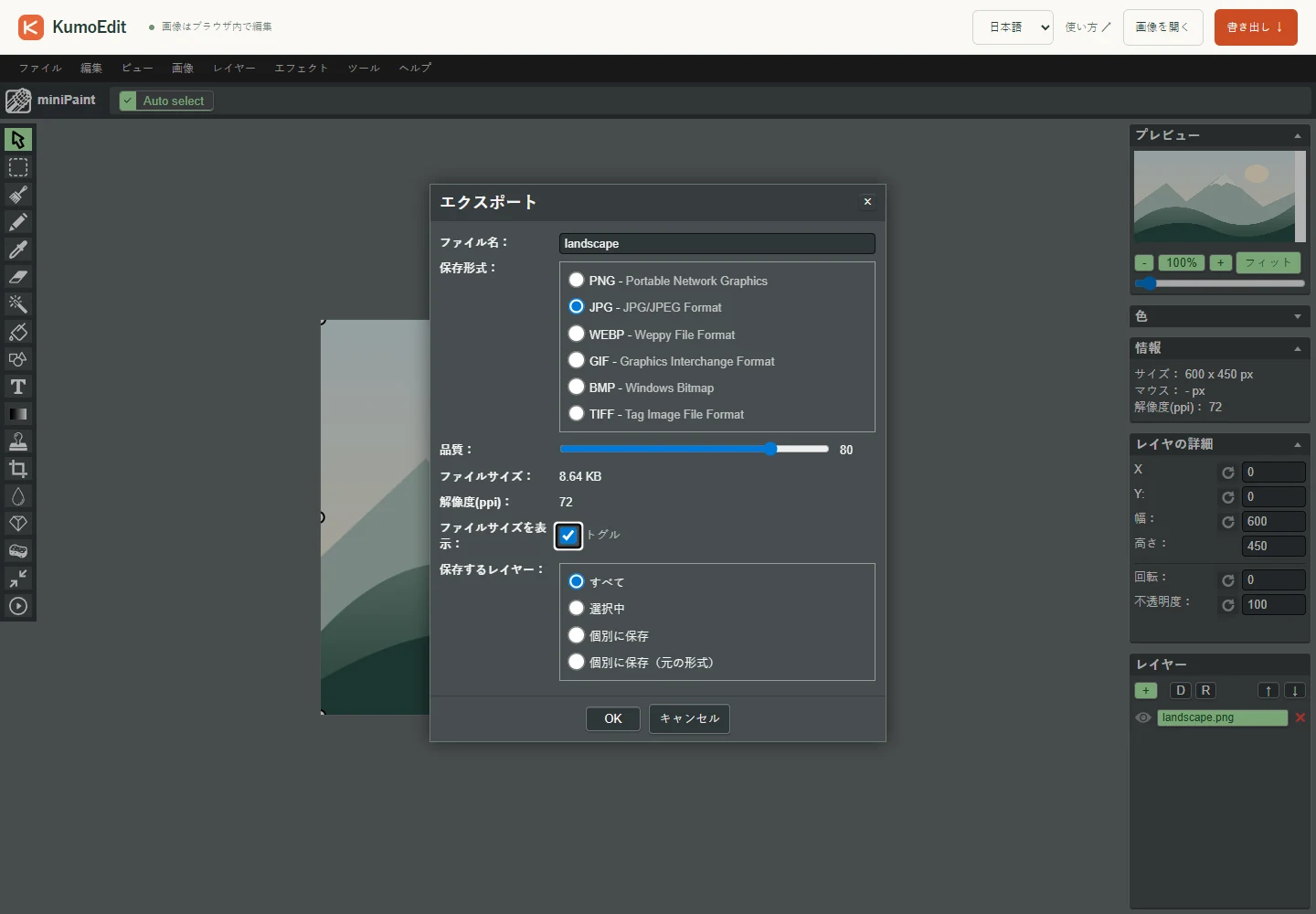
- 「書き出し」を押し、形式に「JPG」、品質に 80 を指定します。
- 保存対象を「すべて」にし、元画像と別の名前で保存します。
容量だけでなく、ここを見比べる
ダウンロードした画像を同じ表示倍率で開き、輪郭、細い文字、空などのなめらかな色の変化を見ます。文字の周囲がにじむ、模様が四角く崩れる、色に段差が出る場合は、品質を上げるか PNG へ戻して比較してください。
ファイル情報に表示される「サイズ」と「ディスク上のサイズ」は別の数値になることがあります。投稿制限を確認するときは、実際のファイルサイズと投稿先の判定を基準にします。拡張子を .png から .jpg に書き換えるだけでは、画像形式も容量も変わりません。
元画像を残してやり直せるようにする
小さくした JPEG をさらに何度も保存し直すと、劣化が積み重なることがあります。比較用ファイルには photo-1200-q90.jpg、photo-600-q80.jpg のように条件を付け、元の画像から作り直せる状態にしておくと便利です。
文字やロゴを重ねた作品を縮小する場合は、まず完成 PNG を保存し、別タブで開いてから寸法を変えます。編集を再開するための JSON は、軽量化した完成画像とは別に保管してください。
エディターを開く ↗